
Guide: Skapa mailmall i Outlook – Enkla steg & tips
I en värld fylld av möjligheter och utmaningar är det viktigt att hitta balans. Genom att fokusera på hälsa, kreativitet och samarbete kan vi skapa en hållbar framtid. Varje dag erbjuder nya lösningar och idéer som kan förbättra våra liv. Låt oss omfamna förändring och sträva efter framgång tillsammans. Med rätt inställning kan vi övervinna alla hinder och uppnå våra mål.
✔️ Inkluderade resurser.
- Outlook-mallar - Mallar för att anpassa och förbättra Outlook.
- Wolters Kluwer - Företag som erbjuder professionella mallar och resurser.
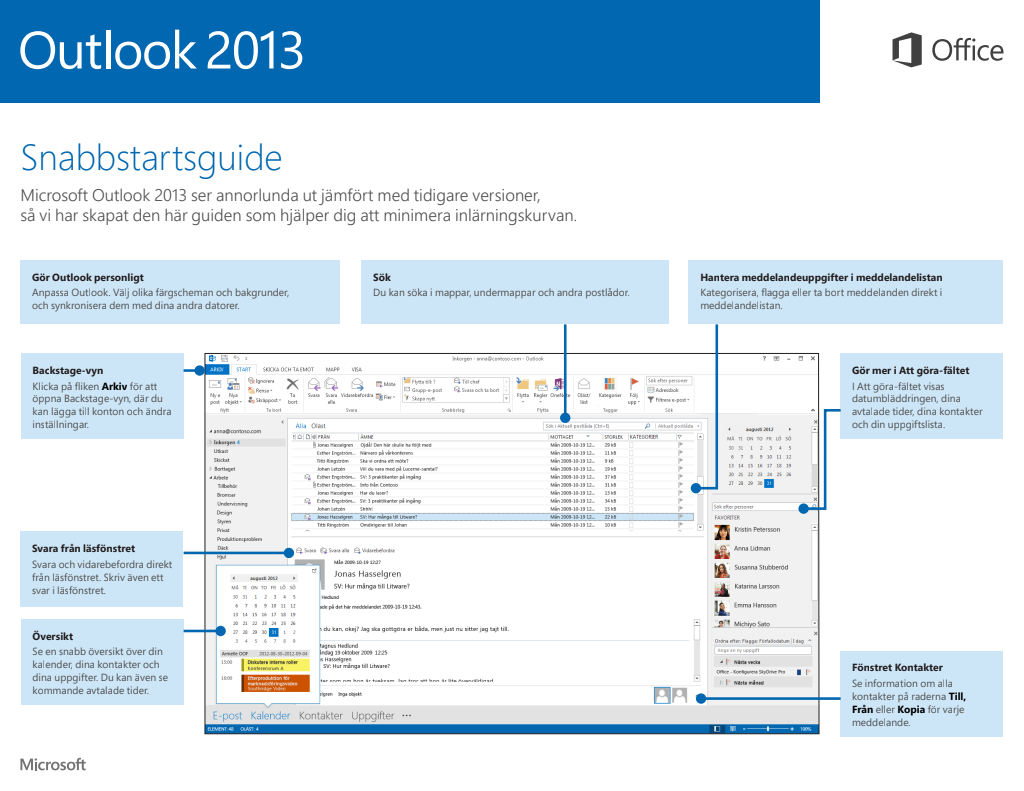
- Snabbstartsguide - Enkel guide för att komma igång snabbt.
- Formatera text med formatmallar - Verktyg för att strukturera och designa text.
Nedan finns två knappar för att ladda ner mallarna i PDF och/eller DOC:
❓ FAQ
För att skapa en mall i Outlook, öppna Outlook och klicka på "Ny e-post". Skriv din önskade text och formatera den som du vill. Gå sedan till "Arkiv" > "Spara som" och välj "Outlook-mall (*.oft)" som filtyp.
På vår webbplats kan du ladda ner färdiga mallar för Outlook i både PDF och DOC-format. Använd sökfunktionen med nyckelorden "skapa mall i outlook filetype:pdf OR filetype:doc" för att hitta relevanta mallar.
För att lägga till en signatur, gå till "Arkiv" > "Alternativ" > "E-post" > "Signaturer". Skapa en ny signatur och spara den. Sedan kan du infoga signaturen i din mall genom att klicka på "Signatur" i e-postredigeraren.
Ja, du kan synkronisera dina mallar genom att spara dem i en molntjänst som OneDrive eller SharePoint. Därefter kan du öppna och använda dem på vilken enhet som helst där Outlook är installerat.
Ja, på vår webbplats finns en snabbstartsguide som beskriver steg för steg hur du skapar och anpassar en Outlook-mall. Leta efter "Snabbstartsguide" under resursavsnittet.