
Göra egna etiketter gratis med Avery mallar – Enkel guide
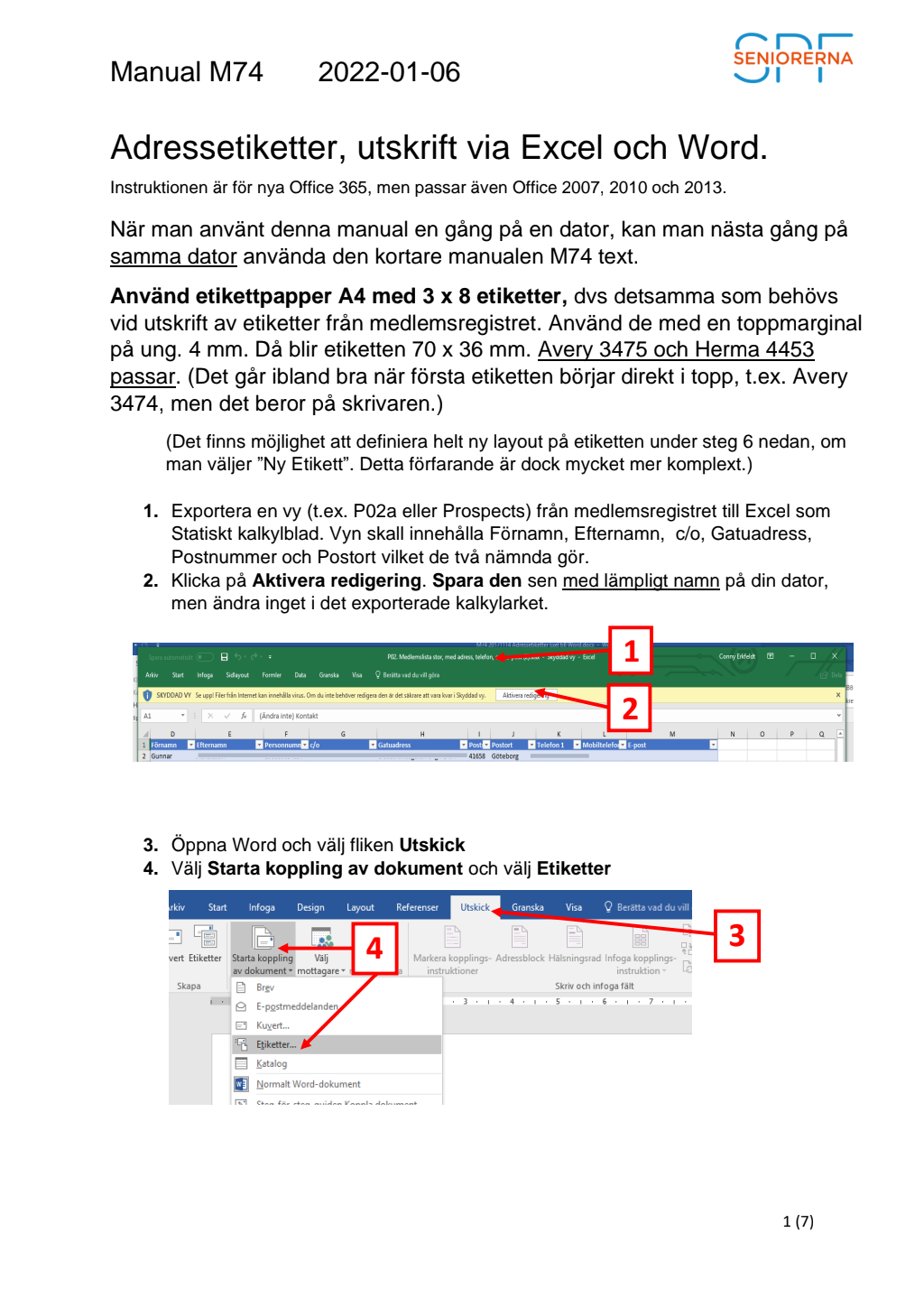
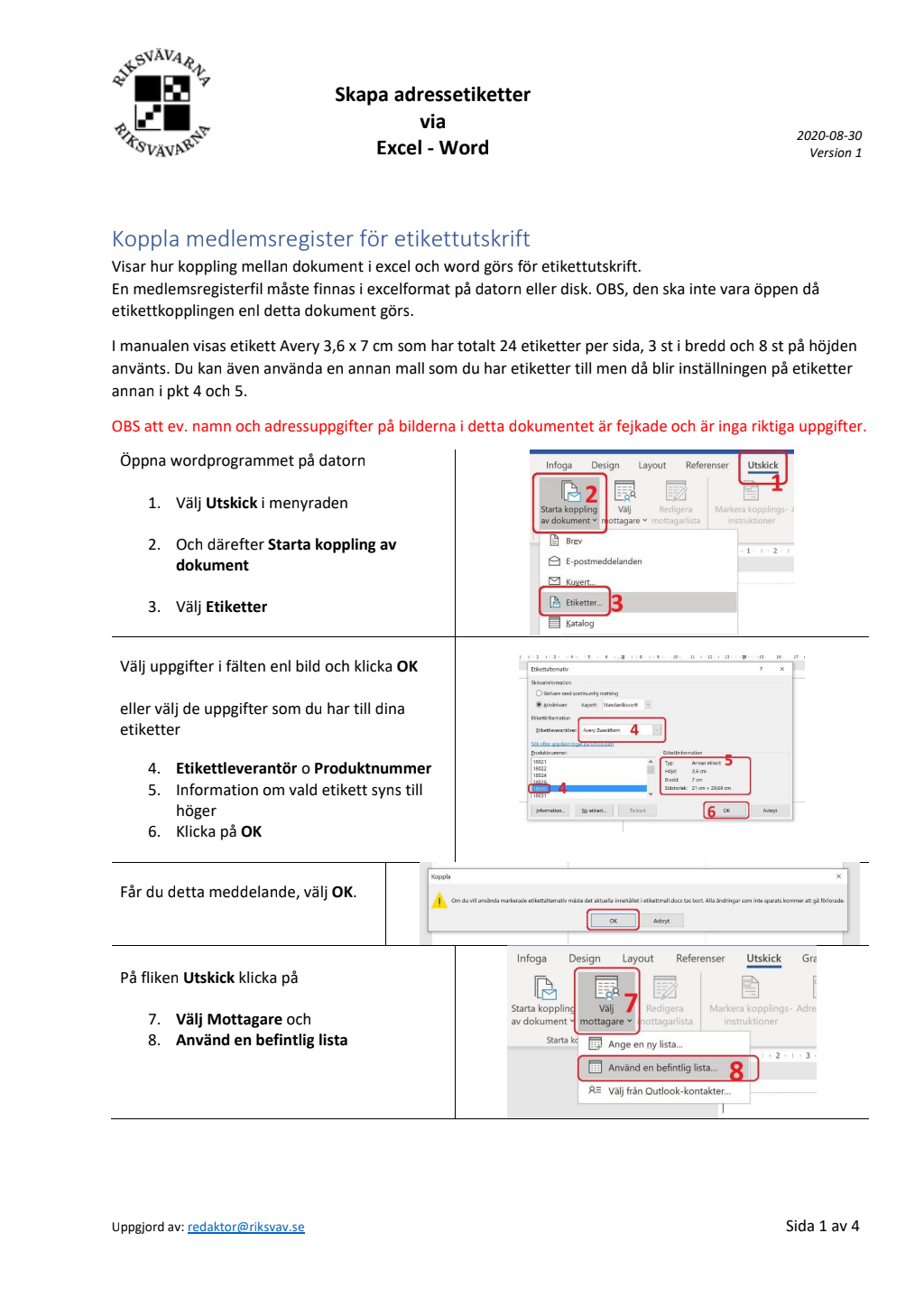
Att skriva ut etiketter från Excel eller skapa etiketter i Word från Excel är en enkel process som sparar tid. Med hjälp av funktioner som etiketter Excel kan du enkelt organisera data och skriva ut etiketter Word för professionella resultat. Oavsett om du behöver adressetiketter eller andra märkningar, går det att skapa etiketter i Excel och sedan exportera till Word. För att skriva ut etiketter på vanlig skrivare, följ bara stegen i guiden för att säkerställa korrekt formatering. Så här kan du effektivt skapa etiketter i Word från Excel utan krångel.
📑 Vad ingår?.
- Skriva ut etiketter från Excel: Enkel lösning för att skriva ut etiketter direkt från Excel med färdiga mallar för adresser eller produktetiketter.
- Skapa etiketter i Word från Excel: Använd Excel-data för att generera professionella etiketter i Word med hjälp av praktiska mallar.
- Adressetiketter: Färdiga PDF- eller DOC-mallar för att skriva ut adressetiketter snabbt och effektivt på vanliga skrivare.
Nedan finns två knappar för att ladda ner mallarna i PDF och/eller DOC:
❓ Hjälp & svar
På vår webbplats kan du ladda ner gratis mallar för Avery-etiketter i både PDF och DOC-format. Använd sökfunktionen med "avery etiketter mall filetype:pdf OR filetype:doc" för att hitta rätt mall.
För Avery A4 med 3 x 8 etiketter och cirka 4 mm marginal högst upp väljer du mall 3475. Denna passar de flesta etikettpapper med 3 x 8 etiketter.
Använd funktionen "Koppla samman" i Word för att importera data från Excel. Välj sedan en Avery-mall i Word och följ stegen för att skapa etiketter.
Ja, du kan skriva ut etiketter på en vanlig skrivare. Se bara till att välja rätt Avery-mall och använda korrekt etikettpapper för bästa resultat.
Du kan använda en annan mall som matchar dina etiketter, men du behöver justera inställningarna i utskriftsdialogrutan för att säkerställa korrekt placering.